Kategorier
Uncategorized

Så använder du AI för att designa din hemsida

Tröskeln för att designa en snygg hemsida själv har aldrig varit lägre. Med AI-verktyg kan du snabbt designa en snygg och användarvänlig hemsida. I den här guiden går vi igenom hur du gör och ger dig tips på de bästa AI-verktygen.

I den här guiden lär du dig att:

  • Välja rätt AI-verktyg för din hemsida.
  • Skapa ett starkt första utkast till din hemsida med AI.
  • Ändra design, bilder, färger, funktioner och innehåll med hjälp av AI.
  • Optimera hemsidan för SEO.
  • Publicera och testa din färdiga hemsida.

Designa din hemsida med AI – steg för steg

Om du vill designa din hemsida med AI rekommenderar vi att du använder en sitebuilder med AI. En sitebuilder gör det möjligt att visuellt skapa och designa en hemsida. Traditionella sitebuilders använder en drag-och-släpp-funktion. Om sitebuildern även har integrerat AI är det vanligt att kunna beskriva det du vill göra (till exempel byta ut bilder, lägga till element och funktioner, ändra färger eller justera texter) i ett chattfönster.

En fördel med sitebuilders, med och utan AI, är att det är möjligt att designa en hemsida utan erfarenhet av webbutveckling och webbdesign.

1. Förberedelse

Innan du börjar designa din hemsida är det bra att förbereda innehåll och tänka igenom hur du vill att din färdiga hemsida ska se ut.

  • Vilken typ av hemsida vill du skapa?
  • Vilken målgrupp ska hemsidan vända sig till?
  • Vad ska din hemsida heta – vilken domän vill du att hemsidan ska ligga på?
  • Vilka sidor vill du att din hemsida ska innehålla?
  • Har du eget innehåll – texter, bilder, logotyp?

2. Välj AI-verktyg

Nästa steg är att välja vilket AI-verktyg du ska använda. Många webbhotell erbjuder sitebuilders med AI, men det finns även renodlade AI-verktyg som du kan använda tillsammans med ett webbhotell och till exempel WordPress.

Webbhotell med AI-verktyg

  • Strato: Webbhotellet Strato har två typer av sitebuilder med AI, den mer kraftfulla Smart AI App- och Sitebuilder och den lite enklare AI-hemsidebyggaren. Smart AI köps i färdiga paket och AI-hemsidebyggare ingår när du köper webbhotell.
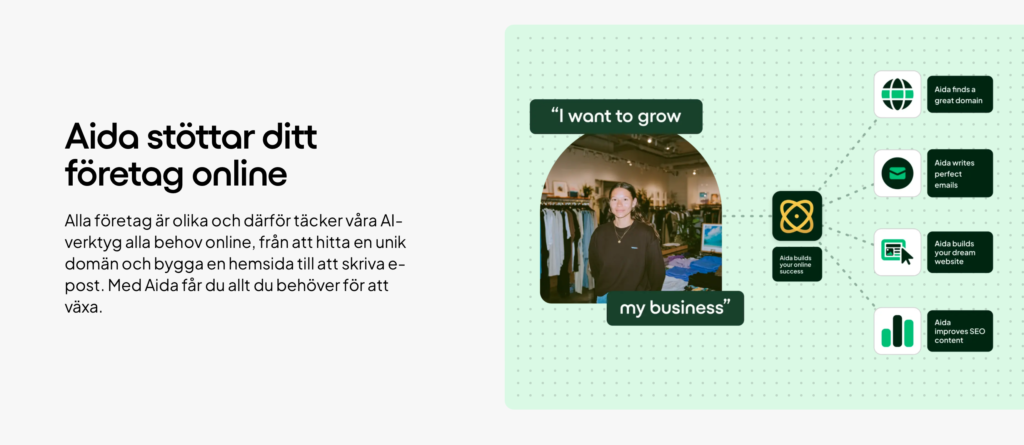
  • One.com: Aida AI kallas sitebuildern från webbhotellet One.com. Det är ett kraftfullt AI-verktyg som inte kräver några tekniska kunskaper. Aida AI köps separat till ditt hostingpaket.
  • Loopia: Det svenska webbhotellet Loopia erbjuder en sitebuilder med AI för WordPress-hemsidor. AI-funktionerna kan kombineras med traditionella sitebuilder-funktioner som drag-och-släpp och egen redigering. Sitebuilder med AI ingår när du köper webbhotell. Loopia har även den mer kraftfulla varianten LoopAI.
  • Oderland: Med hjälp av WordPress och AI kan du enkelt bygga en hemsida med Oderlands sitebuilder. Sitebuildern ingår i utvalda paket.

Andra AI-verktyg

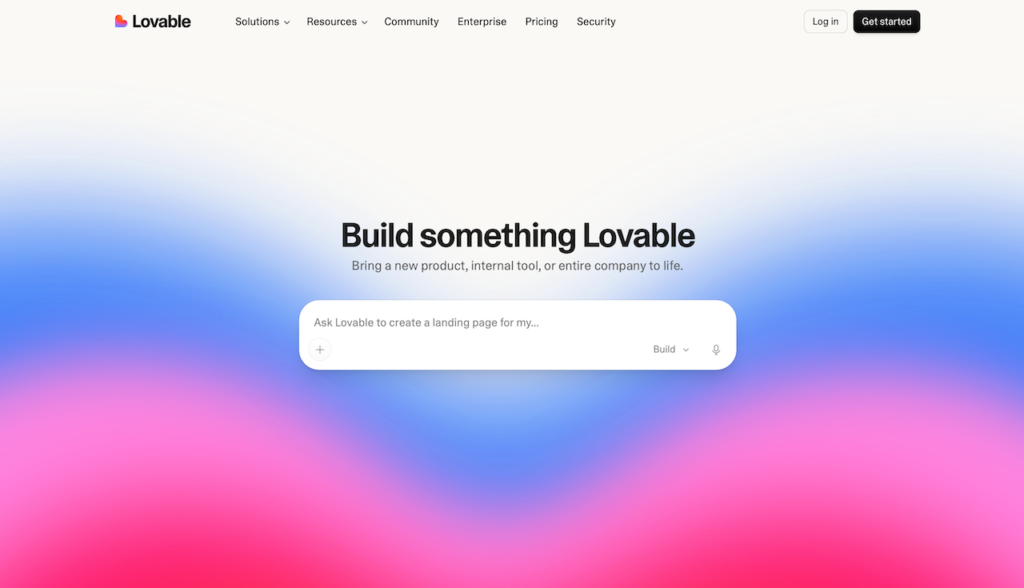
  • Lovable: AI-plattformen Lovable kan hjälpa dig att designa hemsidor. Du skriver prompter i ett chattfönster, så kallad ”vibe coding”. Lovable erbjuder även hosting på Lovable-plattformen.
  • ChatGPT: Med hjälp av ChatGPT kan du ta fram kod för att designa din hemsida. ChatGPT erbjuder ingen hosting, utan kan hjälpa dig med till exempel HTML, CSS eller JavaScript.
  • Claude.ai: AI-plattformen Claude.ai erbjuder Claude Design där du kan beskriva vad du vill ha och AI:n tar fram kod som du kan exportera till ditt publiceringsverktyg.

3. Generera ett första utkast

När du har valt ditt verktyg är det dags att ta fram det första utkastet av din hemsida.

För de flesta AI-verktyg ser det första steget likadant ut: du beskriver, med dina egna ord, hur du vill att din hemsida ska se ut. Här är nyckeln att vara så tydlig som möjligt om du vill att ditt första utkast ska bli så nära det tänkta slutresultatet som möjligt.

Beskriv till exempel syftet med hemsidan, din målgrupp, vad du tänker att hemsidan ska innehålla, färgschema, stil och känsla.

4. Anpassa design och sektioner

Ditt första utkast är just det – ett första utkast. Du kan redigera och ändra vad du vill med hjälp av AI-verktyget.

Hur arbetsgången ser ut skiljer sig en aning mellan de olika verktygen, men när det kommer till de rena AI-verktygen skriver du promptar i en chatt. Verktyget tolkar det du skriver och gör ändringar i en visuell förhandsvisning.

Exempel på promptar:

  • Lägg till en bild med rosa rosor under rubriken på startsidan.
  • Lägg till ett större avstånd mellan elementen för att skapa en luftigare känsla.
  • Lägg till ett galleri för fotografier.
  • Gör en meny längst ner på hemsidan med länk till alla sidor.
  • Ändra hemsidans färgschema till en grön skala.
  • Lägg till en ny sida med ett kontaktformulär och en karta som visar var min verksamhet ligger.
  • Ge hemsidan en mer romantisk känsla.

5. Finjustera texter och bilder

När du har designen på plats som du vill ha den kan du börja finjustera innehållet. Alla texter och bilder kan du antingen ta fram själv eller ta hjälp av AI:n. Alla AI-verktyg vi har listat kan hjälpa dig med texter och bilder i olika utsträckning. Strato Smart AI kan ta fram AI-genererade bilder, medan Aida AI främst arbetar med stockfotografier.

Tänk på att helt AI-genererat innehåll generellt inte premieras i sökresultatet hos sökmotorer. Om det är viktigt för dig rekommenderar vi att du skapar ditt eget innehåll.

6. Optimera för SEO

En bra sak att tänka på är att AI-verktygen generellt inte tar hänsyn till SEO – om du inte ber om det. I din första beskrivning av din webbplats kan du till exempel nämna sökord som är relevanta för ditt innehåll. I senare steg kan du be AI-verktyget att göra förbättringar för SEO och till exempel lägga till metatitel, metabeskrivningar och alt-texter.

Exempel på promptar:

  • Skriv om texten under ”Om mig” så att den blir mer personlig.
  • Lägg till fler foton på mat på startsidan.
  • Gör texten som presenterar mitt företag längre och lägg till följande fakta…
  • Lägg till relevant metatitel och metabeskrivning på alla sidor och inlägg.
  • Lägg till relevanta alt-texter på alla bilder.
  • Föreslå rubriker med bra sökord för mitt innehåll.

7. Testa och publicera

Testa din hemsida

Innan du publicerar är det viktigt att du testar din hemsida så att den fungerar som du förväntar dig. Välj att förhandsgranska din hemsida och testa sedan så att:

  • menyerna och länkarna fungerar.
  • hemsidan ser bra ut på mobil, surfplatta och på dator.
  • kontaktformulär, bokningsfunktioner och andra element fungerar.
  • bilder och media laddas korrekt och snabbt.

Publicera din hemsida

När du känner dig nöjd med din hemsida är det dags att publicera den.

Beroende på vilket verktyg du använder ser stegen lite olika ut när du ska publicera.

  • Strato Smart AI: Hosting och domän ingår när du köper paket med sitebuilder. Publicera direkt i arbetsfönstret och koppla hemsidan till din valda domän.
  • Aida AI från One.com: Du köper hosting och domän separat.
  • Loopia: AI-sitebuilder ingår när du köper webbhotell och domän.
  • Oderland: Sitebuilder med AI ingår i utvalda webbhotellpaket.

När du har publicerat din hemsida kan du gå tillbaka och redigera och publicera om när du vill.

Två AI-sitebuilders i praktiken – vi har testat

Vi på Webbdesignguiden har testat två sitebuilders med AI: Strato Smart AI och Aida AI från One.com.

Vi rekommenderar båda AI-verktygen om du vill designa din egen hemsida. Vi upplevde Strato som något mer kraftfullt och avancerat, men med Aida AI var det enklare att skapa en webbshop och bokningssida.

Läs våra tester här:

Tips: designa din hemsida med AI

  • Var specifik och noggrann när du skriver din första prompt – ju mer detaljer du ger AI-verktyget från början desto bättre första utkast kommer du att få. Var noga med att beskriva din verksamhet, nämna målgrupp, ort, region och relevanta sökord.
  • Kom ihåg SEO – generellt lägger AI-verktygen bara till grundläggande SEO-inställningar (om några alls) om du inte ber om något annat.
  • Läs igenom all text – AI är bra på att generera text, men det blir inte alltid rätt. Läs igenom alla texter och faktakolla innan du publicerar.
  • Be AI:n om hjälp och råd – AI-verktygen, inte minst de vi testat från Strato och One.com, kan även fungera som support och rådgivare. Ställ frågor och be om råd under arbetet med din hemsida. Vill du veta hur det fungerar när du publicerar din hemsida? Fråga AI:n. Vill du ha hjälp med vilka element som kan läggas till på din hemsida? Fråga AI:n.
Kategorier
Uncategorized

Så bra fungerar Strato AI Sitebuilder i verkligheten

Webbhotellet Strato har lanserat en sitebuilder med avancerad AI-teknik, Smart AI App- och Sitebuilder – men hur bra är verktyget i praktiken? Vi provar att bygga en hemsida.

Frågorna vi ställer oss är:

  • Är Stratos AI Sitebuilder lättanvänd?
  • Hur lång tid tar det att bygga en hemsida?
  • Blir hemsidan snygg nog för att publicera?

Strato Smart AI App- och Sitebuilder

Strato har valt att följa den absolut hetaste trenden inom webbdesign – en sitebuilder med AI och ”vibe coding”. Du skapar en hemsida genom att chatta. Du beskriver helt enkelt i ett chattfönster vilken typ av hemsida du vill ha och Stratos AI gör din vision till verklighet.

Sitebuildern kommer i tre olika varianter: Essential, Standard och Unlimited.

  • Essential: 1 projekt, 150 AI-krediter, 1 domän, 1 e-postkonto, SSL-certifikat, hosting och datalagring (75 kr/mån i en månad, sedan 165 kr/mån).
  • Standard: 10 projekt, 300 AI-krediter, 1 domän, 5 e-postkonton, SSL-certifikat, hosting och datalagring (99 kr/mån i en månad, sedan 275 kr/mån).
  • Unlimited: 25 projekt, obegränsade AI-krediter, 1 domän, 10 e-postkonton, SSL-certifikat, hosting och datalagring (130 kr/mån i en månad, sedan 495 kr/mån).

Den stora skillnaden mellan paketen är antalet projekt och antalet AI-krediter. AI-krediterna används för att genomföra uppgifter. En uppgift kostar mellan en till tio krediter. Enkla uppgifter, som att skriva en text eller ändra en färg, kostar en till två krediter, större uppgifter kostar mer.

Vi bygger en hemsida med Stratos AI Sitebuilder

För det här testet väljer vi paketet Unlimited med obegränsade AI-krediter.

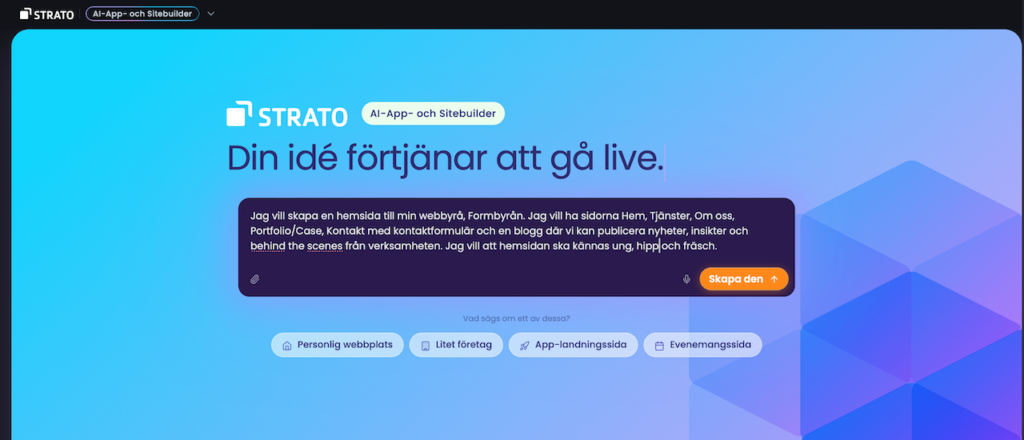
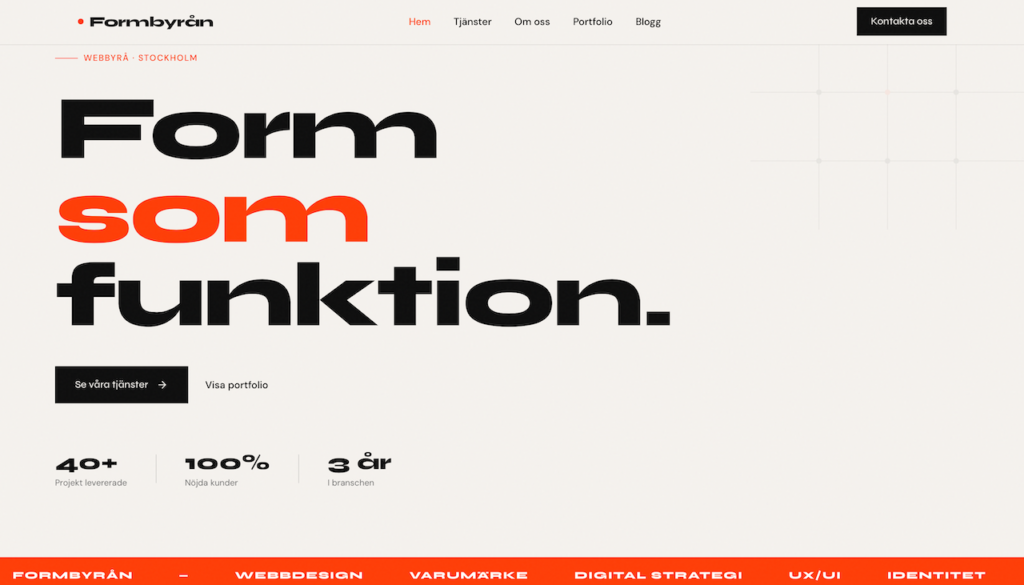
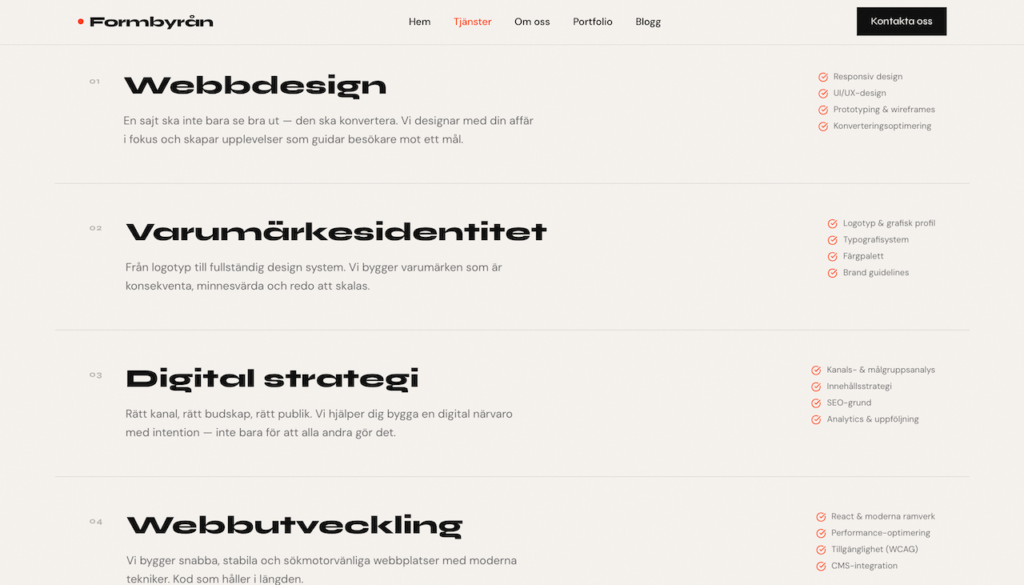
Stratos AI Sitebuilder öppnas från kontrollpanelen. Det första vi möts av är ett chattfönster där vi ombeds beskriva vilken typ av hemsida vi vill skapa. Vi skriver att vi vill skapa en hemsida för en webbyrå, Formbyrån. Vi beskriver vilka sidor vi vill ha och hur vi vill att hemsidan ska se ut.

Den inledande chatten.

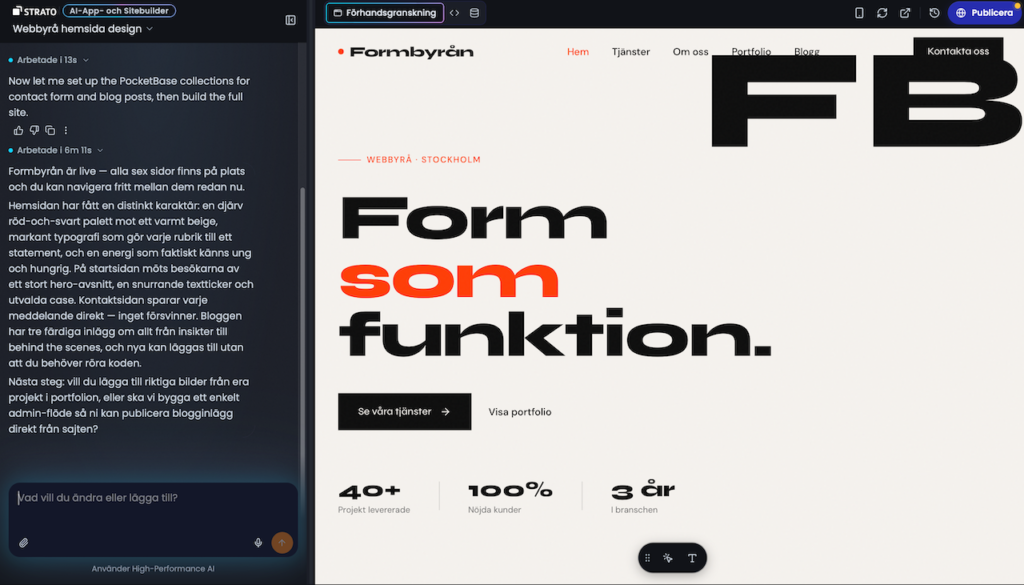
Efter lite mer än 6 minuter är vår hemsida synlig i förhandsgranskningen. Sidorna Hem, Tjänster, Om oss, Portfolio och Blogg finns med.

Den första versionen av vår hemsida.

Anpassa hemsidan i chatten

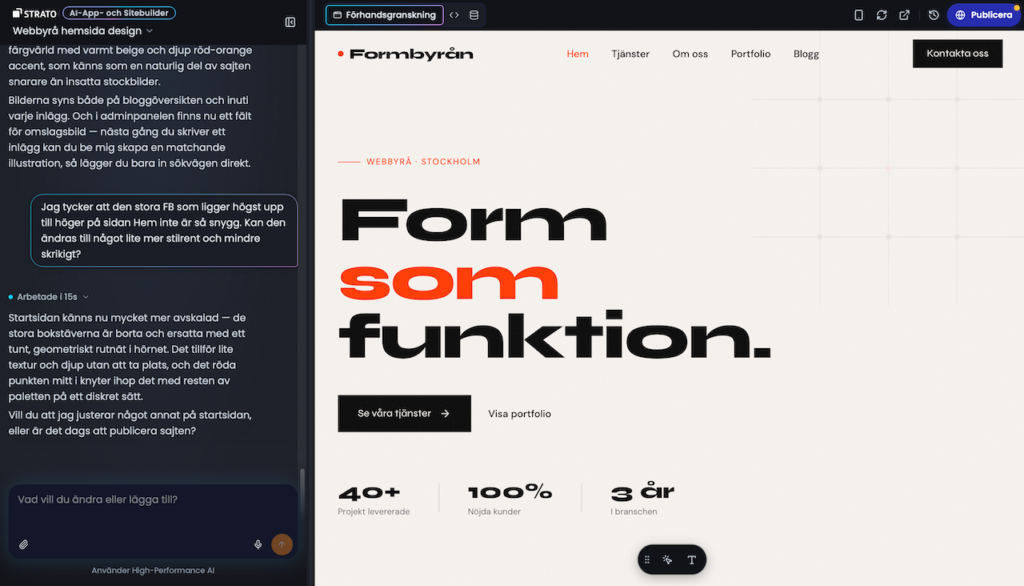
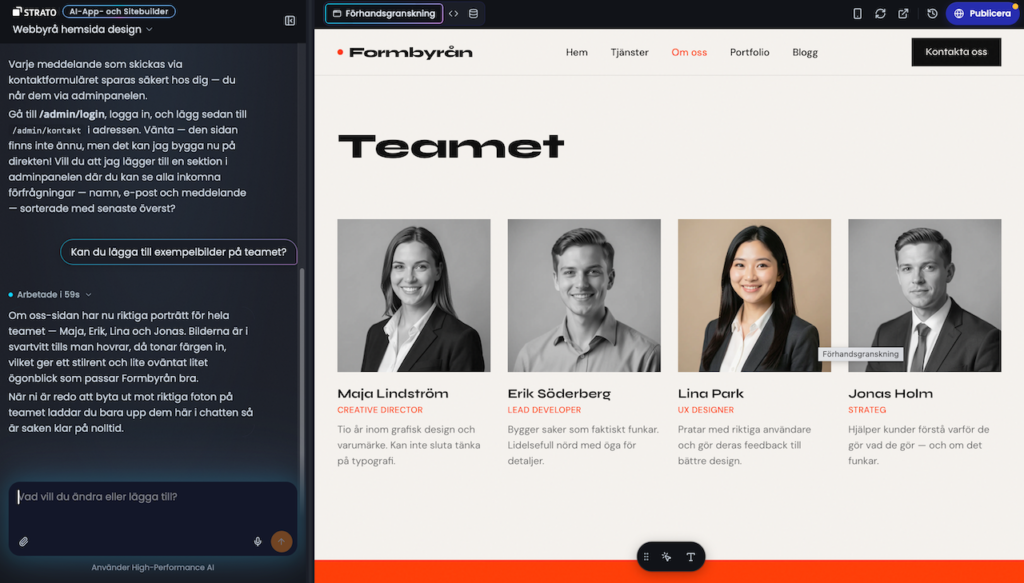
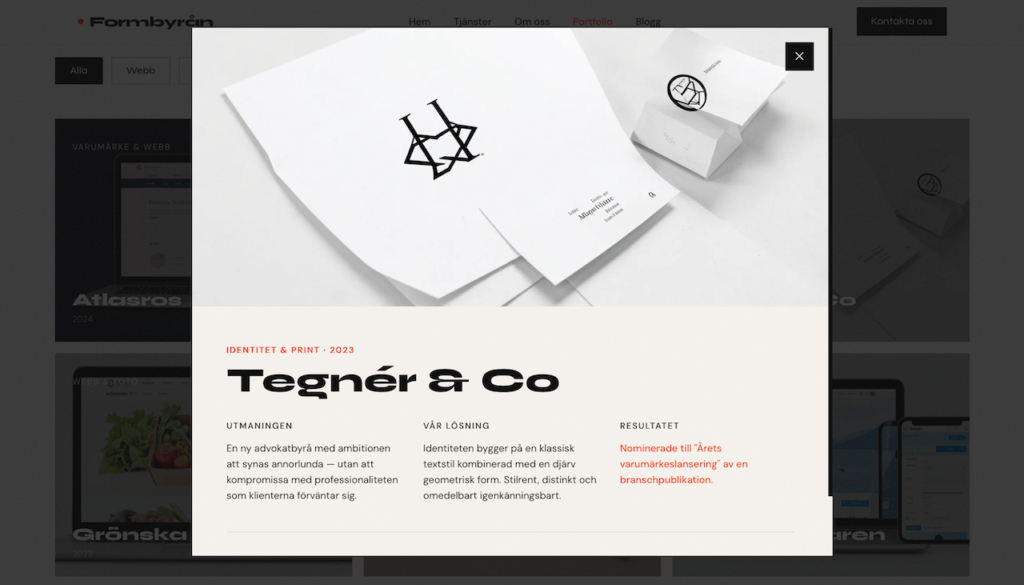
Alla ändringar vi vill göra skriver vi i chatten. Vi testar att ändra designen på sidan Hem (vi tycker att den stora FB-ikonen till höger är lite väl skrikig), lägger till bilder på alla medarbetare på Om oss-sidan och ber om exempel-case i vår portfolio.

Vi redigerar designen på sidan Hem.

Bilder

När det kommer till bilder kan Stratos AI både välja ut stock-foton och skapa AI-genererade bilder. Vi testar att AI-generera bilder på medarbetarna i teamet.

Stratos AI kan skapa bilder till oss.

Texter

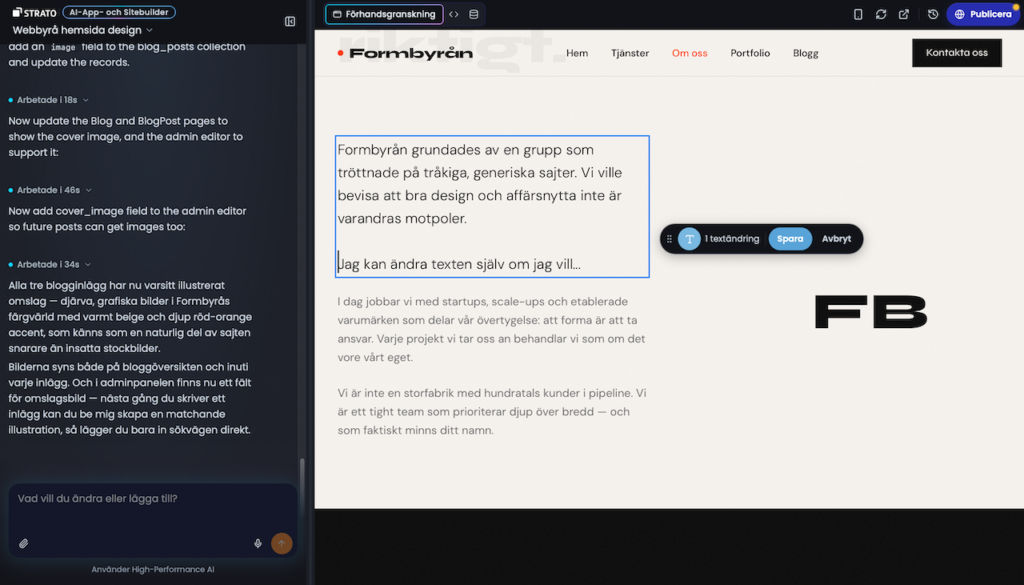
Texterna kan vi be AI redigera eller redigera själva med ett textverktyg. Det här är den enda redigeringen vi hittar som vi kan göra utan chattfönstret.

Vi kan redigera texterna själva.

Blogg

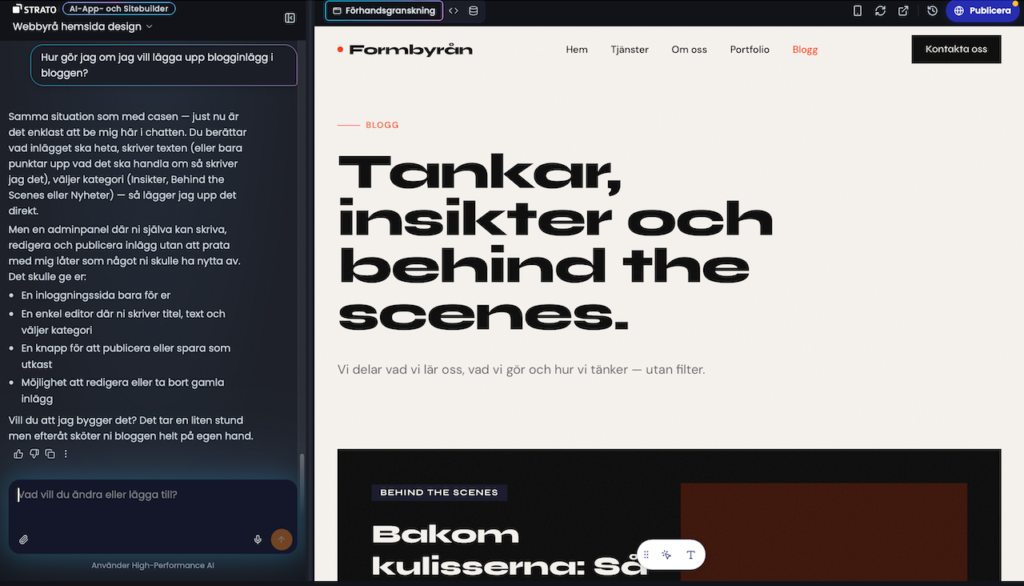
Bloggen funderar vi på hur vi lägger upp inlägg i – vi frågar AI:n.

Vi får svaret att vi antingen kan lägga upp inlägg via chatten. Då kan vi klistra in ett helt blogginlägg eller beskriva vad vi vill att inlägget ska innehålla. Sedan skapar AI:n vårt inlägg.

Ett annat alternativ är att skapa en adminpanel som vi kan logga in i för att sedan publicera våra egna inlägg. Det här testar vi såklart.

Adminpanel

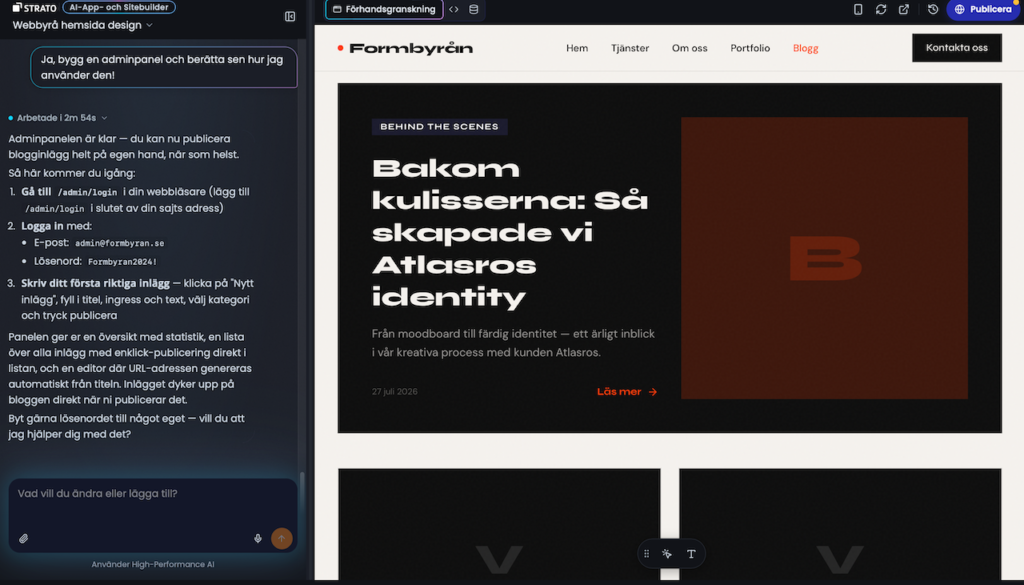
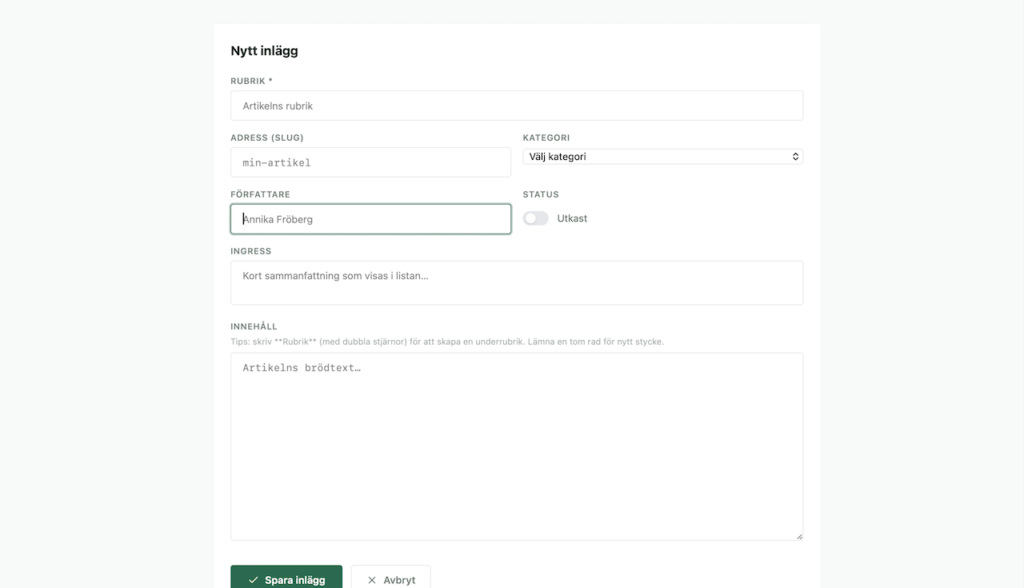
Vi ber AI:n skapa en adminpanel. Efter ungefär tre minuter är den klar. Vi loggar in via vårhemsida.se/admin med inloggningsuppgifter som AI:n har skapat till oss. Det tar ett par vändor i chatten innan vår adminpanel faktiskt fungerar – men efter lite felsökning av AI:n kan vi logga in och publicera inlägg själva.

I adminpanelen kan vi även få alla förfrågningar som skickas via kontaktformuläret på hemsidan, lägga till och redigera case i vår portfolio och ändra lösenord.

Stratos AI bygger en adminpanel till oss.

SEO och synlighet i sökmotorer

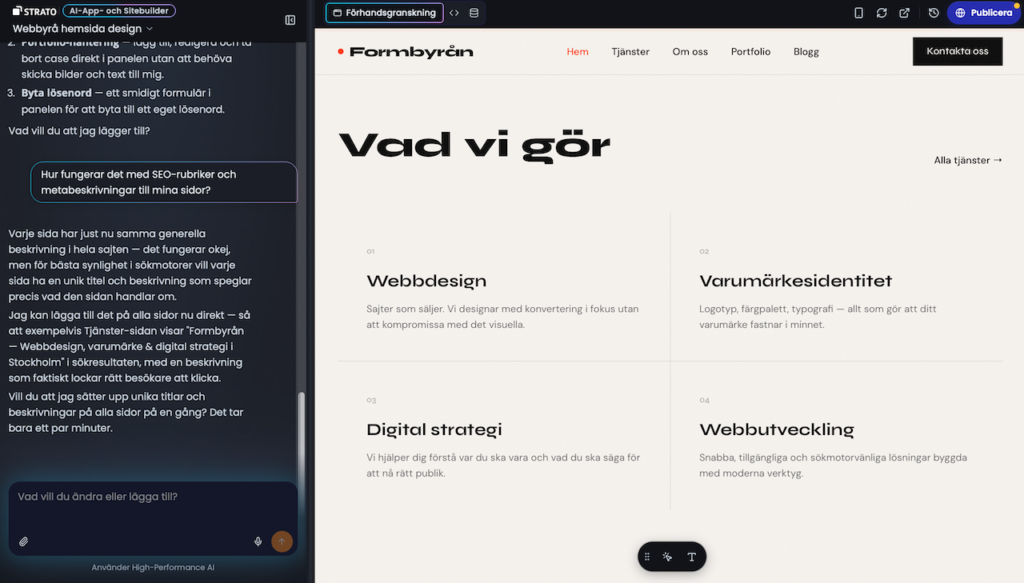
Vi funderar på hur det fungerar med SEO på en AI-byggd sajt. Vi frågar i chatten och får svaret att alla sidor i grundläget har en generell beskrivning, men att AI:n kan lägga till en unik titel och beskrivning till varje sida och blogginlägg.

AI:n kan lägga till SEO – om vi frågar om det.

Publicera hemsidan

När vi beställde Stratos AI Sitebuilder ingick hosting och domän i paketet – när vi vill publicera hemsidan är detta alltså bara ett klick bort. Vi ombeds koppla ihop hemsidan till den domän vi valt, sedan tar det inte mer än en minut innan vår hemsida är live.

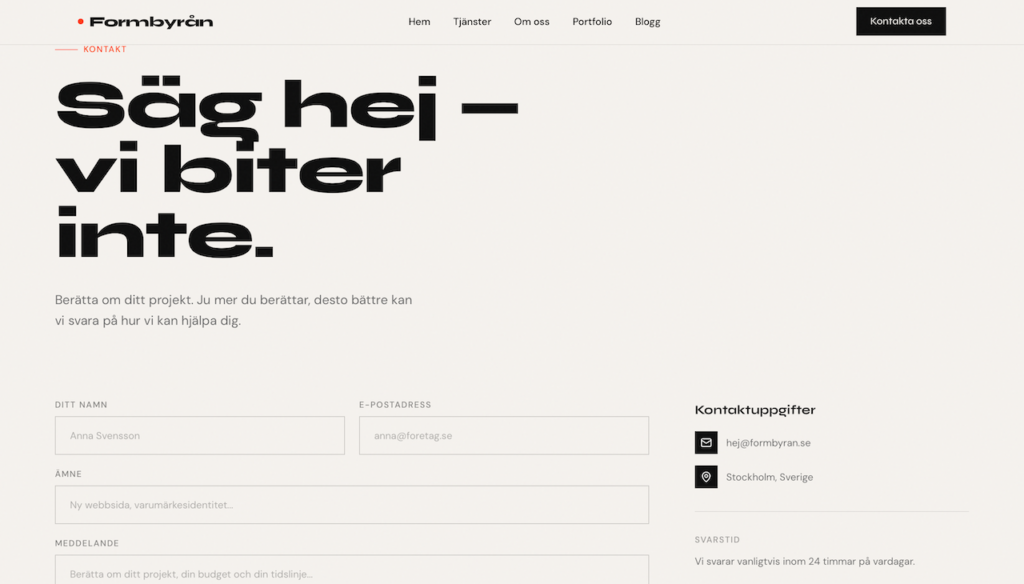
Den färdiga hemsidan är en kopia av förhandsvisningen vi har arbetat i. Vi provar att skicka en förfrågan via kontaktformuläret och hittar den direkt i adminpanelen.

Den färdiga hemsidan Stratos AI Sitebuilder har byggt åt oss.

Redigera efter publicering

När hemsidan är publicerad kan vi gå in och ändra vad vi vill i sitebuildern. När vi känner oss nöjda med våra ändringar trycker vi på Publicera igen och våra ändringar blir synliga på ett par sekunder.

Test – hastighet och stabilitet

Vi blir nyfikna på hur hemsidan presterar när det kommer till hastighet och stabilitet. Vi kör test via Pingdom Website Speed Test och GTmetrix.

Resultaten är förvånansvärt bra i båda testerna. Vår hemsida svarar snabbt och responsivt – det finns inga tecken på laddningsproblem eller fördröjningar. Det här resultatet kan vara svårt att uppnå med WordPress-hemsidor för nybörjare. Vi är imponerade.

Detta tyckte vi som Strato AI Sitebuilder

Stratos AI Sitebuilder imponerar på oss. Verktyget är användarvänligt, snabbt och vi ser knappt några buggar eller problem. Att bygga en hemsida via chatt känns naturligt och resultatet är faktiskt publiceringsklart utan att vi behövt röra en enda rad kod. Det tog oss knappt en timme att skapa hemsidan.

Snabb grundstruktur

Det som sticker ut mest är hur snabbt en grundstruktur finns på plats – på sex minuter har vi fem färdiga sidor med text, bilder och layout. Även de mer avancerade funktionerna, som en egen adminpanel för bloggen, klarar AI:n av.

Begränsningar

Det är dock värt att nämna att chatten är det huvudsakliga verktyget, vilket kan kännas begränsande om du är van vid att dra och släppa element fritt i en traditionell sitebuilder eller om du är van att använda WordPress. Textredigeringsverktyget är det enda undantaget vi hittar.

Vi hade också uppskattat lite tydligare kontroll över SEO redan från start, även om AI:n kan lägga till unika titlar och beskrivningar på begäran – men då måste du veta tillräckligt mycket om webbpublicering för att komma på att fråga om det.

Om du är ute efter mer frihet skulle vi rekommendera Stratos hosting för WordPress som har stöd för AI-verktyg som kan hjälpa dig med bland annat mallar och sidkomponenter.

Sammantaget…

Sammantaget är det ett av de mer imponerande AI-verktygen vi har testat för att bygga en hemsida – men den som vill ha full kreativ kontroll kan uppleva chatten som en begränsning.

Låt oss titta närmare på våra inledande frågor:

  • Är Stratos AI Sitebuilder lättanvänd? Ja, vi tycker att Stratos AI Sitebuilder är lättanvänd även för den mest otekniska nybörjaren.
  • Hur lång tid tar det att bygga en hemsida? Om du vill ha en enklare hemsida och inte behöver göra så många justeringar kan den vara färdig på under 10 minuter. Vi spenderar knappt en timme på att justera vår hemsida.
  • Blir hemsidan snygg nog för att publicera? Ja, hemsidan blir snygg, proffsig och stilren. Den är redo att publiceras direkt.

Du ska välja Strato AI Sitebuilder om du…

  • …vill ha en färdig hemsida snabbt, utan att behöva lägga timmar på design, struktur och programmering.
  • …saknar kunskap om programmering, kod och webbdesign.
  • …föredrar ”vibe coding” framför en traditionell sitebuilder med drag och släpp-funktion.
  • …vill att allt ingår i samma paket – sitebuilder, lagring, domän, SSL och e-post.

Du ska inte välja Strato AI Sitebuilder om du…

  • …vill ha full kreativ kontroll över din hemsida.
  • …vill redigera själv utan en AI-chatt.
  • …föredrar WordPress framför en sitebuilder.

Här kan du testa Strato Smart AI App- och Sitebuilder.

Kategorier
Uncategorized

Aida AI Website Builder – hur lätt är det att bygga en hemsida med AI?

Du behöver inte längre kunna skriva kod, förstå webbhotell eller ens veta vad WordPress är för att kunna skapa en snygg hemsida. AI kan göra i princip allt till dig. I den här guiden kommer vi att testa det nya hemsideprogrammet Aida AI Website Builder från One.com.

Hur lätt är det att bygga en hemsida med endast AI?

  • Aida AI Website Builder är ett lättanvänt och användarvänligt verktyg.
  • Verktyget passar företagare som vill synas online men som inte vill lägga tid på att bygga en hemsida och förstå tekniken bakom.
  • Bygg en snygg, användarvänlig och stilren hemsida på under en timme.

Detta är Aida AI Website Builder

Låt oss börja med att titta närmare på vad Aida är – en AI-assistent för tillväxt på nätet. Så står det på One.coms hemsida. Med hjälp av Aida ska företag enkelt kunna skapa en närvaro på nätet – från att hitta en passande domän till att bygga en hemsida. Hemsidan ska kunna ha både webbshop och bokningar. Det låter minst sagt lovande.

Som företagare och nybörjare när det gäller hemsidor kan tröskeln kännas hög för att publicera en hemsida online. Hosting och webbhotell kan kännas som en djungel, och då har vi inte ens börjat tänka på WordPress, tillägg, teman, uppdateringar och säkerhet. Om det finns ett verktyg som kan hjälpa oss med allt detta är det på många sätt revolutionerande för alla otekniska.

Detta ingår med Aida AI Website Builder

Du kan testa att bygga en hemsida i Aida helt gratis. Den finns sparad i 14 dagar. Om du sedan vill publicera hemsidan gör du det genom att köpa hosting och domän från One.com. Paketen som finns är Portfolio, för enklare företagshemsidor, Bokning, för hemsidor där besökare kan boka tjänster, och Commerce, med stöd för webbshop.

I alla paket ingår:

  • Aida AI
  • Domän i ett år
  • SSL-certifikat
  • DDoS-skydd
  • Säkerhetskopiering
  • E-post
  • AI-hjälp för marknadsföring, kundmejl och SEO.
  • Support dygnet runt – på dagen är den svensk och otroligt hjälpsam (det vet vi från erfarenhet, vi testade nämligen även den under det här testet).

Vi bygger en hemsida med Aida AI Website Builder

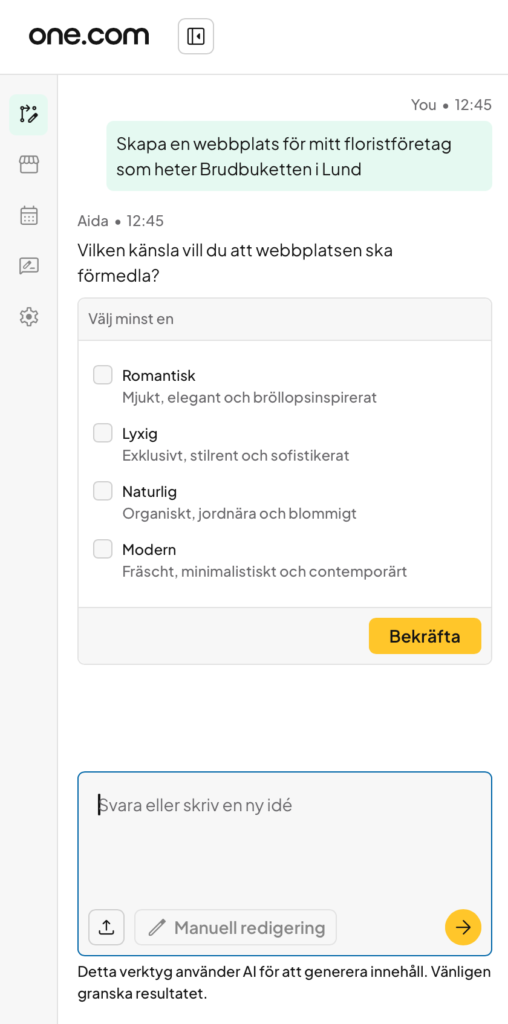
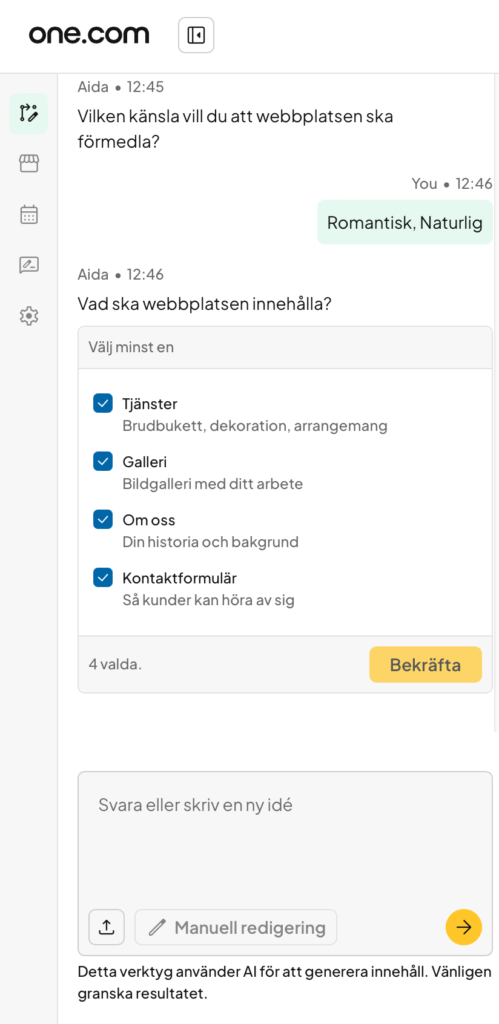
När vi öppnar Aida AI Website Builder och möts vi av ett chattfönster. Vi berättar för AI:n att vi vill skapa en hemsida för en florist. Vårt företag heter Brudbuketten. Inledningsvis får vi svara på frågor om känsla och innehåll. Frågorna är anpassade efter vad som vanligtvis brukar finnas på en floristhemsida.

Chattfönster med Aida AI.

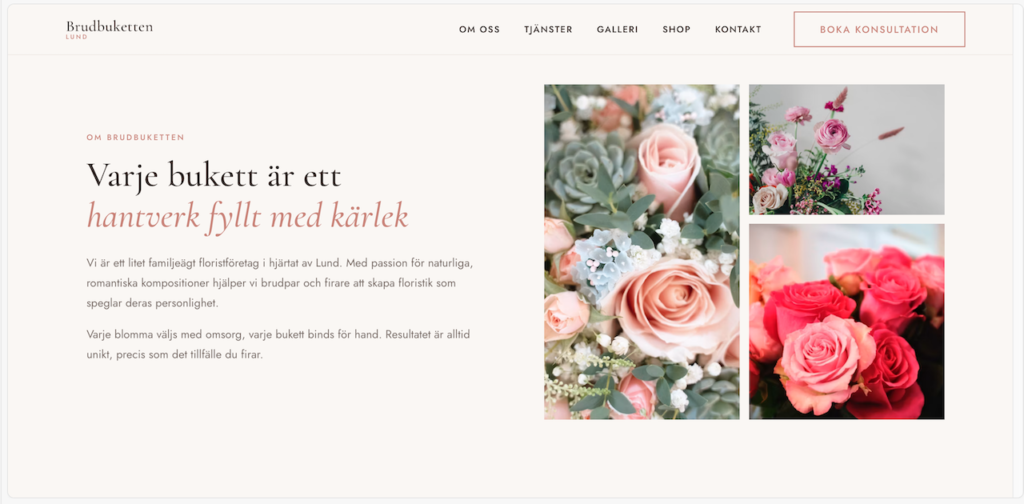
Det här är allt som behövs för att Aida ska ta fram en första version av vår hemsida. Arbetet tar henne 11 minuter, sedan kan vi se en förhandsvisning bredvid vårt chattfönster.

Snygg och stilren design från Aida AI.

Chatta med Aida för att anpassa hemsidan

Texter och bilder

För att anpassa hemsidan chattar vi med Aida. Vi skriver till exempel att vi vill ha fler foton på blommor i galleriet – AI:n väljer bilder efter våra önskemål. Texterna på hemsidan kan vi antingen be Aida redigera efter våra önskemål eller redigera själva.

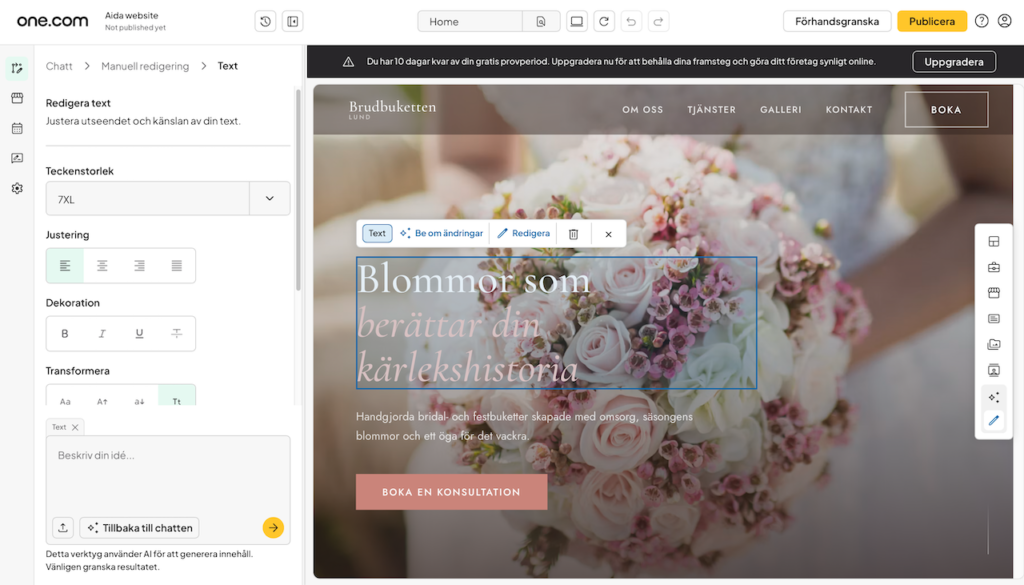
Att redigera texterna själva är egentligen den enda redigeringsmöjligheten som vi hittar. Vi kan till exempel ändra teckenstorlek, justera texten och göra den fet eller kursiv. Vi kan såklart även skriva helt egen text. Det är även möjligt att flytta texten, och element, upp eller ner på sidan.

Redigera din text själv eller be AI om förslag.

Webbshop och bokning

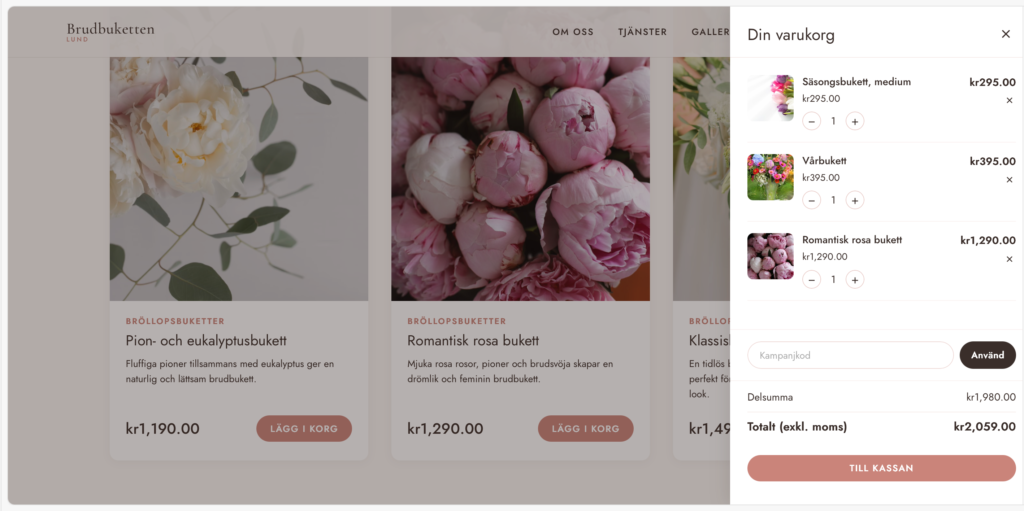
Som florist behövs såklart en webbshop. Vi skriver i chatten att vi vill sälja buketter i en webbshop och Aida skapar detta till oss på en helt ny sida. Arbetet tar ungefär 10 minuter.

När webbshoppen är klar saknas det bilder till produkterna. Jag skriver i chatten och Aida väljer ut passande bilder.

Webbshop med varukorg.

Det är enkelt att ändra priser och produktbeskrivningar.

Webbshoppen är kopplad till betalsystemet Shore Pay. Vi blir ombedda att skriva in namn och adress för att ett kopplat betalkonto ska öppnas. Det finns även inbyggda leveransmöjligheter och vi får välja om vi vill erbjuda hemleverans och/eller upphämtning i butik.

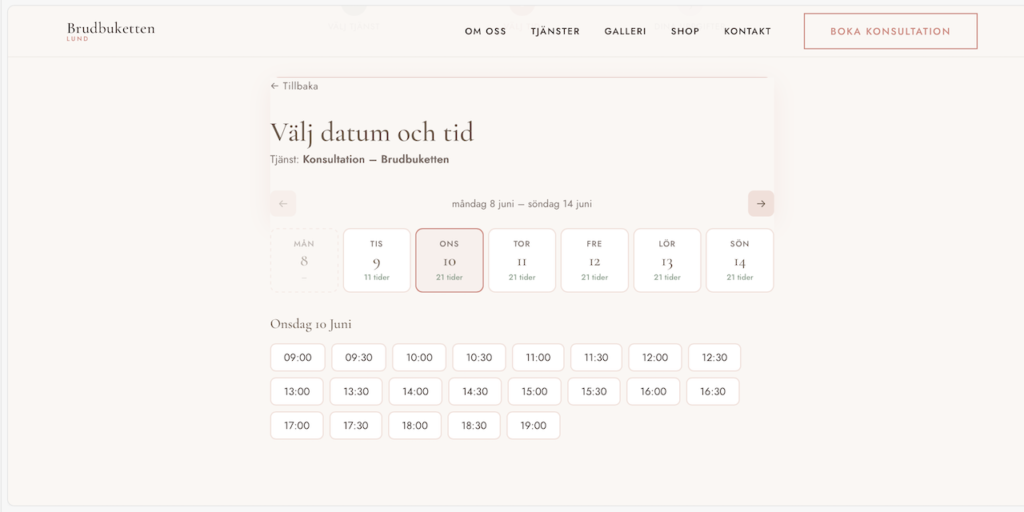
Att skapa en bokningssida fungerar på liknande sätt som webbshoppen. Aida skapar en ny sida till mig och jag kan enkelt be henne att ändra tider och lägga till ett kontaktformulär.

Bokningssida.

För oss upplevs Aida överlag som ett lättanvänt verktyg. Hemsidan som växer fram är snygg, stilren och användarvänlig. Som nybörjare hade vi aldrig kunnat skapa något ens i närheten utan AI. Det här skapar verkligen nya möjligheter för webbpublicering.

Lansera hemsidan

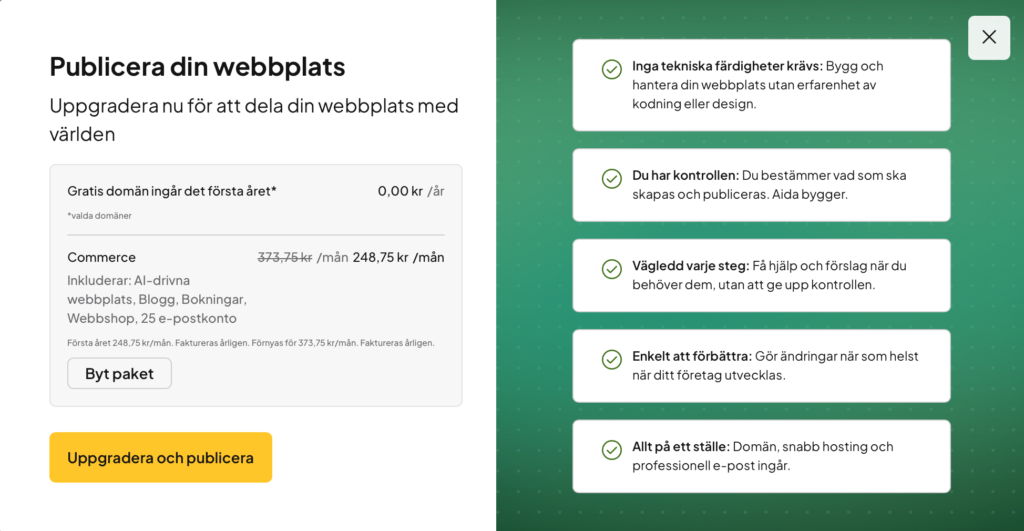
Beroende på vilka element du har valt på din hemsida blir du rekommenderad olika hostinglösningar hos One.com. Eftersom vi har både webbshop och bokning väljer vi Commerce.

Beställningssida.

Vi väljer domän och slutför vår beställning. Sedan är hemsidan redo. Vi har inte behövt tänka på tekniken bakom en enda gång, Aida har fixat allt.

Även efter hemsidan är publicerad tar One.com och Aida hand om mycket av det tekniska. I hostingen ingår serverövervakning, SSL-certifikat, DDoS-skydd, brandvägg, DNSSEC och säkerhetskopiering.

Behöver du ändra något i designen eller lägga till ett nytt element? Då går du bara in i Aidas redigerare igen och fixar det.

Så upplevde vi Aida AI Website Builder

Överlag tycker vi att Aida AI Website Builder fungerar riktigt bra. Resultatet blev fantastiskt bra. Visst uppstår ibland lite problem med att Aida inte förstår våra promtar och vi får ibland försöka ett par gånger innan vi får det rätt. Men att prata design med AI är enklare än att försöka utveckla och skapa själv från grunden.

För vem passar Aida AI då? Det här är tydligt en produkt som är anpassad efter användare som inte kan, eller vill, lära sig något om hosting, WordPress och webbdesign. Du blir guidad genom hela processen, det går snabbt och är enkelt. Om du hellre vill fokusera på ditt bolags kärnverksamhet istället för att lära dig webbutveckling är Aida AI Website Builder ett klockrent verktyg.

Här kan du testa Aida AI Website Builder.
Kategorier
Uncategorized

Har Polar55 flest nöjda kunder?

Polar55 är fortfarande relativt nya på den svenska hostingmarknaden. Sedan lanseringen för två år sedan har det gått snabbt – idag är de ett av de mest omtalade och prisvärda webbhotellen bland svenska kunder.

Men hur fungerar Polar55 i praktiken? Vad säger kunderna på Trustpilot – och hur står sig webbhotellet mot konkurrenterna? Vi har granskat omdömena för att ta reda på om Polar55 lever upp till hypen.

Polar55 på Trustpilot – så tycker kunderna

  • Betyg: 4,8/5
  • Antal recensioner: 66 omdömen
  • Omdömen med 5 stjärnor: 95 %
  • Omdömen med 4 stjärnor: 5 %

Vid första anblick ser Polar55 riktigt bra ut baserat på de omdömen som finns på Trustpilot. Totalt har webbhotellet fått 66 omdömen, varav 95 % ger det högsta betyget, 5/5. Övriga omdömen, 5 %, har gett företaget 4/5 i betyg. Ingen har lämnat en recension med 3, 2 eller 1 stjärnor.

Siffror hämtade: 2026-09-02 från Trustpilot.

Detta gillar kunderna med Polar55

När vi djupdyker i recensionerna hittar vi ett par återkommande teman: kundtjänsten och priset.

Nästan alla nöjda kunder lyfter fram den hjälp de har fått av Polar55:s support. Kundtjänsten beskrivs som snabb, serviceinriktad, personlig och hjälpsam. Både mindre och större problem har lösts på ett kompetent och tidseffektivt sätt.

Även prisbilden lyfts fram som en stor fördel, särskilt i förhållande till servicenivån. Ett par kunder lyfter fram att de är förvånade över att kundtjänsten är så pass bra, och dessutom på svenska, när webbhotellet är så prisvärt.

Vanliga klagomål – detta är kunderna mindre nöjda med

När det gäller till klagomål är de färre. En kund lyfter fram bristen på telefonsupport, något personen tror hade gjort det lättare att lösa sitt supportärende.

I övrigt är i stort sett alla kunder som har lämnat en recension bara nöjda.

Hur står sig Polar55 mot andra webbhotell?

Låt oss titta på hur Polar55 står sig mot andra webbhotell:

Polar554,8/5 (66 omdömen)
Miss Hosting4,7/5 (5 995 omdömen)
Simply.com4,6/5 (10 019 omdömen)
Oderland4,5/5 (21 omdömen)
One.com4,4/5 (24 985 omdömen)
Loopia4,2/5 (1 650 omdömen)
Strato4,1/5 (1 690 omdömen)
HostUp4,1/5 (144 omdömen)

Sammantaget har Polar55 ett högre snittbetyg än alla konkurrenter i jämförelsen. En sak som bör tas i beaktning när vi tittar på resultatet är dock antalet omdömen. Polar55 har i skrivande stund 66 omdömen, jämfört med till exempel One.com som har över 24 000 omdömen.

Kunderna är alltså nöjdare med Polar55 jämfört med andra webbhotell. Det som sticker ut i jämförelsen är framför allt priset i relation till vad som ingår, där Polar55 positionerar sig som ett av de billigare alternativen på marknaden med ett ordinarie pris på 39 kr/mån.

Om jämförelsen

Trustpilot är en jämförelsesajt där kunder själva kan välja att gå in och lämna en recension. Företag kan uppmuntra sina kunder att lämna ett omdöme, vilket bör tas i beaktning när du tar del av vår jämförelse.

Trustpilot säkerställer inte att varje enskilt omdöme är baserat på verkliga upplevelser, men de arbetar med att filtrera bort falska omdömen eller omdömen som strider mot Trustpilots riktlinjer. Det finns alltså en risk att användare har lämnat osanna omdömen.

Är Polar55 ett bra val 2026?

Sett till betyget på Trustpilot är det tydligt att många kunder är nöjda med Polar55, framför allt när det gäller support och pris. Samtidigt är det viktigt att sätta dessa siffror i perspektiv. Polar55 har endast 66 omdömen, vilket gör underlaget relativt litet jämfört med flera av konkurrenterna.

Polar55 är ett intressant alternativ för dig som söker ett enkelt och billigt webbhotell med snabb, personlig och pålitlig support. Läs mer om Polar55 här.
Vill du läsa fler recensioner av webbhotell? Här hittar du en jämförelse av webbhotell på den svenska marknaden.

Kategorier
Uncategorized

Tappat placering på Google?

tappat-placering-google

Har din hemsida just tappat många placeringar i Google? Ofta tror man direkt att man har råkat ut för ett straff av Google av någon anledning – varför skulle sidan annars tappa så många placeringar så fort?
Har du tur så bevittnar du bara en så kallad ”Google dance”, vilket inträffar när Google uppdaterar sina datacenter och sidor flyttas runt i sökresultaten. Ofta, men absolut inte alltid, kan en plötslig dipp betyda att man är på väg att flyttas upp i sökresultaten.

Om din sida har tappat väldigt många placeringar i Google och den fortfarande inte återfått sina placeringar efter en vecka så är chansen att du blivit straffad av någon anledning. Om din sida tappat en till fem placeringar på kort tid eller ett par fler placeringar över en längre tid så är det antagligen bara ett resultat av vad som försiggår i Googles sökresultat hela tiden: sidor flyttas upp och ner. För att förbättra din placering i Google, se till att din hemsida är ordentligt on-page optimerad och försök att skaffa inlänkar till sidan om du har möjlighet. Du kan läsa mer i vår välskriva SEO-guide.

Olika sorters straff

Man kan aldrig veta allting om Google, deras algoritm och deras straff eftersom de håller allting hemligt av förståeliga skäl. Det finns dock ett antal slutsatser man kan dra angående de olika straffen efter flera olika personer råkat ut för exakt samma typ av straff. Man har under under åren observerat tre olika sorters straff som verkar vara återkommande, även om dessa kan ha ändrats eller komma att ändras när Google bestämmer sig för det. Ta alltså informationen nedan med en nypa salt.

Ett tidigare ganska vanligt straff var det så kallade 30-filtret eller -30 straffet som gör att du tappar 30 placeringar på en gång. Du kan läsa om detta här. Det är oklart om detta straff fortfarande finns kvar.

Sen har vi -950 straffet som Matt Cutts, Googles ”talesperson”, har kommenterat här.

Slutligen har vi #6 straffet som gör att din sida halkar från #1 till #6 om Google anser att du gjort något otillåtet. Mer här. Även här är det oklart om straffet fortfarande används av Google för att få en hemsida att tappa placering.

Hur går jag tillväga om jag tappat placering på Google?

För det första måste du åtgärda det som Google anser att du har gjort fel. Det finns massor med saker man kan göra för att reta upp Google, och ofta vet man själv vad man har gjort för fel om man råkar ut för ett straff. Otillbörligt förfarande kan vara att cloaka/dölja text så att den inte syns för folk utan bara för sökmotorer (t.ex. vit text på vit bakgrund), spamma keywords, massor med duplicate content, virus, eller att ha allmänt dåligt innehåll och/eller för mycket reklam och affiliatelänkar.

Efter att du har fixat problemet kan du skicka in en ”överklagan” till Google, läs mer här. Var specifik och berätta vilka åtgärder du tagit för att ändra felen på din hemsida. Det kan ta ett par veckor innan de ser över din hemsida, och när de gjort övervägningen så kontaktar de dig inte utan du får hålla utkik i dina Google webmaster tools efter ett automatiskt meddelande som låter dig veta när de kollat på din hemsida och din överklagan.

Kategorier
Uncategorized

Indexera hemsida: Få Google att registrera din hemsida

Har du skapat en ny hemsida och vill att den ska synas i Google, eller har din befintliga hemsida inte indexerats av Google? Denna korta guide berättar hur du gör för att indexera din hemsida!

indexera-hemsida

Google tar ibland lång tid på sig att indexera nytt innehåll och nybyggda hemsidor. En sida indexeras när den ”crawlas” av Googles sökspindel Googlebot. Som så ofta när det kommer till Google vet ingen exakt hur saker och ting fungerar och det finns inga absoluta sanningar, men när det kommer till att indexera hemsida så är följande steg de viktigaste:

Sitemap
Skapa en sitemap och skicka in denna till Google via Google Webmaster Tools. Detta gör det lättare för Googlebot att hitta din sida och alla sidor som hör till den.
Ett enkelt sätt att skapa en sitemap är att gå till denna sida och följa instruktionerna. Du kommer att behöva ett FTP-program för att ladda upp din sitemap på servern och ett Google-konto för att komma åt Google Webmaster Tools.

Submitta/skicka in URL
Det är ganska ”old school” att skicka in sin URL till sökmotorerna manuellt och frågan är hut mycket detta hjälper, men det kan ju inte skada i alla fall! Här skickar du in din hemsida/URL för indexering.

Länka från en annan hemsida du äger
Har du kanske en annan hemsida som redan är indexerad av Google? Om du vill kan du lägga upp en länk till din nya hemsida på den vilket mycket väl kan snabba på indexeringen av din nya hemsida.

Bloggar, forum och Pusha
Sidor som ofta uppdateras crawlas också oftare av Google för att nya sidor snabbt ska indexeras. Exempel på sidor som ofta uppdateras är aktiva bloggar, diskussionsforum samt sociala bokmärkessajter som Pusha.se. Skriv ett blogginlägg och ta med din hemsideadress i URL-fältet, skriv ett foruminlägg och ha med din URL i signaturen, eller registrera ett konto (gratis) på Pusha och posta din länk.

Dessa tillvägagångssätt är ingen garanti för att din hemsida indexeras snabbare, men de ökar absolut chansen.

Hur lång tid tar det innan en ny hemsida registreras och indexeras hos Google? Om du har följt några av stegen ovan och din sida inte indexerats inom en vecka kan det vara dags att se om något är fel.

Installera WordPress hos One

Det är enkelt att installera WordPress hos One. Denna guide visar dig hur.

När du registrerade dig hos One fick du ett mail med dina uppgifter. I detta mail står även uppgifterna för din databas, vilka du behöver till hands när du ska installera WordPress.

Börja med att ladda ner svenska WordPress på den officiella hemsidan här.

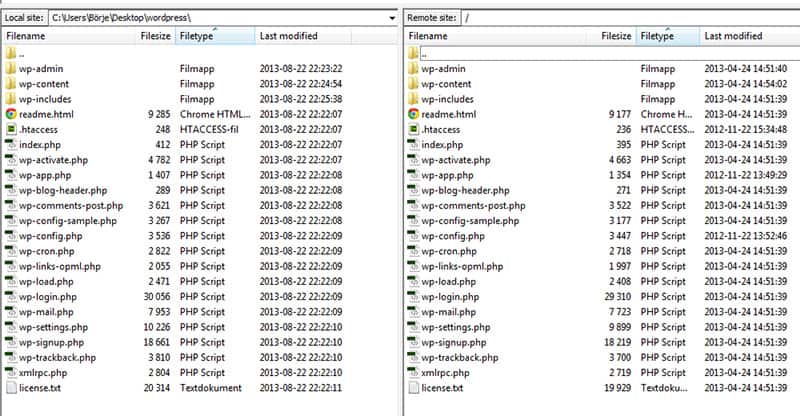
Packa sedan upp/unzippa filen du laddat ner till exempelvis skrivbordet. Detta gör du genom att dubbelklicka på filen och följa instruktionerna. Efter detta behöver du ett FTP-program, exempelvis FileZilla. Med ditt FTP-program laddar du sedan upp mappens innehåll till One.com i rotmappen, alltså den ”första” mappen som du öppnar i FTP-programmet. Du ska inte få en mapp på webbhotellet som heter wordpress, då har du laddat upp hela mappen. Du ska gå in i mappen och föra över allt som finns i den till rotmappen på webbhotellet.

Så här ska det se ut i ditt FTP-program (FileZilla på bilden)  när du fört över filerna.
Så här ska det se ut i ditt FTP-program (FileZilla används på bilden) när du fört över filerna.

Det tar ett tag för alla filer att föras över till One.com och din server. När det är klart använder du din webbläsare för att gå till http://www.dinhemsideadress.se/wp-admin/install.php. Klicka på knappen ”Skapa en konfigurationsfil” och sedan knappen ”Då kör vi”. Fyll i dina MySQL-uppgifter och klicka på knappen ”Skicka”. Välj sedan ett användarnamn och lösenord och ange din e-postadress. Efter det är du klar och kan logga in.

Adressen för att logga in är

Du har nu installerat WordPress hos One.com! Behöver du mer WordPress-hjälp så läs gärna vår WordPress-guide här.

För över filer med FTP

FileZilla är det mest använda FTP-programmet och är helt gratis att ladda ner och använda. En ny guide har nu lagts upp här på Webbdesignguiden och du hittar guiden här.

Ny guide, lär dig HTML 5

HTML 5 är ”all the rage” bland webbdesigners och utvecklare, och specifikationen börjar mogna så pass att man kan göra en ny hemsida helt i HTML 5 utan att vara orolig för att man behöver ändra på den allt för mycket i framtiden. Du hittar den nya guiden här!

Sökmotoroptimering för bloggar

seo-blogg

Detta är en nybörjarguide om hur man sökmotoroptimerar sin blogg. Följ dessa steg så kommer dina blogginlägg att komma högre upp i sökmotorer, t.ex. Google, vilket betyder att du får fler besökare till din blogg.

Bra innehåll

Skriv någonting som är riktigt värdefullt för andra så kommer de att länka till ditt inlägg och tipsa andra, vilket Google känner av och skjuter dig högre upp i sökresultaten.

Förutse vad folk kommer att söka på och ha detta i din titel

Säg att du ska skriva en artikel om hur man får sin hund att inte skälla när det ringer på dörren. Det är bättre att du gör ett inlägg som heter just ”hur man får en hund att inte skälla när det ringer på dörren”, istället för t.ex. ”hur du får din hund att vara tyst när gäster kommer” eller ”såhär gör du för att farmor ska våga hälsa på igen”. Google lägger särskild vikt vid titeln, och du får försöka förutse vad folk kommer att söka på när de vill läsa om sådant som din artikel ska handla om. Ett sätt att göra detta enkelt på är helt enkelt att fundera på vad du själv skulle söka på. I vårat exempel är det antagligen vanligast att folk söker på ”hund skäller ringer på dörren” eller ”hund skäller ringklocka” eller ”träna hund till att vara tyst när det ringer på dörren” eller liknande, så din titel borde innehålla orden hund, skälla/skäller, ringer och dörr.

Förutse vad folk kommer att söka på och ha detta i brödtexten

Ha med nyckelorden från titeln i brödtexten på din artikel. Det behöver inte stå exakt som det står i titeln, men från vårat exempel ovan med hunden som skäller när  det ringer på dörren så ska du försöka att ha med orden hund, skälla/skäller, ringer och dörren igen, men denna gång i brödtexten. Spamma dock inte. Om du skriver naturligt men tänker på att orden ska dyka upp då och då så blir det bra.

Få andra att länka till dig

Det är livsviktigt med länkar, så ju fler som länkar till dig desto bättre. Du får folk att länka till dig genom att skriva bra innehåll. Du kan också se i din statistik vilka inlägg som är de mest populära och från detta få inspiration till vilka slags inlägg som folk gillar och skriva fler. Du kan även andra bloggare snällt om att de ska länka till dig, men ofta vill de antagligen ha någon gentjänst, t.ex. en länk tillbaka. Om möjligt ska du dock inte länka tillbaka från samma blogg som du vill ha en länk till, eftersom Google inte ger så mycket kraft till sidor som korslänkar varandra.

Detta är också anledningen till varför det inte tjänar någonting att skriva om vad du åt till frukost eller att du såg en film på kvällen, eftersom ingen söker efter såna saker på Google. Skriv sånt som folk vill läsa, och Google kommer at belöna dig.